안녕하세요. 이번 포스팅에서는 윈도우 환경에서 WSL2 기반으로 도커 데스크탑을 설치 및 세팅을 해보겠습니다.
윈도우 10에서는 도커 데스크탑을 사용할 수 있는데, 윈도우 에디션 종류마다 도커 데스크탑을 설치하는 방법이 약간 다르다.
Windows 10 Home Edition과 Windows 10 Pro Edition으로 나뉘는데 이 둘의 차이점은 Hyper-V 기능의 지원 여부이다.
- Windows 10 Home Edition
- Hyper-V 기능 지원 X
- WSL2 기반 Docker Engine 사용 가능
- Windows 10 Pro Edition
- Hyper-V 기능을 지원 O
- Hyper-V 기반 Docker Engine 사용 가능
- WSL2 기반 Docker Engine 사용 가능
Hyper-V는 마이크로소프트에서 제공하는 가상화 관련 기술이다.
Hyper-V를 사용하면 Vbox 또는 VMware를 사용하지 않아도 가상 머신을 만들 수 있다.
WSL2 기반 Docker Engine 사용하기
WSL2(Windows Subsystem for Linux 2)는 윈도우 환경에서 리눅스를 사용할 수 있게 해주는 기능이다.
1. WSL2 기능 활성화
Windows Terminal 또는 PowerShell을 관리자 권한으로 실행시킨 후 아래 명령어를 입력한다.
// 1. DISM(배포 이미지 서비스 및 관리) 명령어로 Microsoft-Windows-Subsystem-Linux(WSL) 기능을 활성화한다.
$ dism.exe /online /enable-feature /featurename:Microsoft-Windows-Subsystem-Linux /all /norestart

// 2. DISM 명령어로 VirtualMachinePlatform 기능을 활성화한다.
$ dism.exe /online /enable-feature /featurename:VirtualMachinePlatform /all /norestart위 명령어 작업 완료 후 반드시 재부팅을 해야 적용이 된다.
2. WSL2 Linux 커널 업데이트
재부팅을 한 이후 WSL2 Linux 커널 업데이트를 진행해야 한다.
Windows Terminal 또는 PowerShell을 관리자 권한으로 실행시킨 후 아래 명령어를 입력한다.
// 기본적으로 사용할 WSL 버전을 2로 변경한다.
$ wsl --set-default-version 2
3. 리눅스 설치
WSL2에서는 다양한 리눅스 배포판을 사용할 수 있다. Ubuntu는 무료이므로 Ubuntu로 설치를 한다.
Hyper-V를 기반 Docker Engine 사용하기
// powershell 관리자 권한으로 실행
$ Get-WindowsOptionalFeature -Online -FeatureName Microsoft-Hyper-VState 항목의 값이 'Enabled'이면 Hyper-V가 설치되어 있다는 의미이다.
$ bcdedit /enumhypervisorlaunchtype 항목의 값이 'Auto'이면 Hyper-V가 실행중인 상태를 의미한다.
Docker Desktop 다운로드 및 설치
위 링크에서 도커 데스크톱을 다운로드 받고 설치를 진행하면 된다.
도커 데스크톱을 설치할 때 Hyper-V가 사용가능해도 WSL2 기반으로 설치하는 것을 도커에서 권장하고 있다.
따라서 Docker > Settings > General 탭에서 'Use the WSL 2 based engine'을 활성화한다.
만약 Hyper-V 기반으로 도커 엔진을 실행하려면 비활성화를 하면 된다.

마지막으로 Resource > WSL Integration 메뉴로 이동하여 아래 빨간 네모를 체크하고 Apply & Restart 버튼을 클릭하면 도커 엔진이 재실행된다.

Docker 설치 확인
PowerShell을 열고 아래 명령어를 실행한다.
$ wsl -l -v
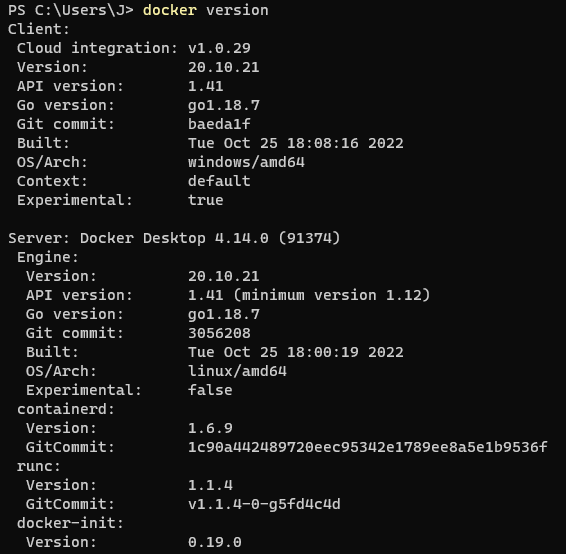
도커 버전을 확인해보자.
$ docker version